Trong thế giới công nghệ không ngừng phát triển, các chuẩn kết nối ngày càng được cải tiến để đáp ứng nhu cầu truyền tải dữ liệu ngày càng lớn. USB (Universal Serial Bus) là một trong những chuẩn kết nối phổ biến nhất, và sự ra đời của USB 3.0 đã mang đến một cuộc cách mạng về tốc độ so với người tiền nhiệm USB 2.0. Tuy nhiên, làm thế nào để phân biệt hai chuẩn này một cách chính xác, đặc biệt là khi chúng ngày càng trở nên khó phân biệt bằng mắt thường? Bài viết này sẽ cung cấp cho bạn cái nhìn chi tiết nhất.
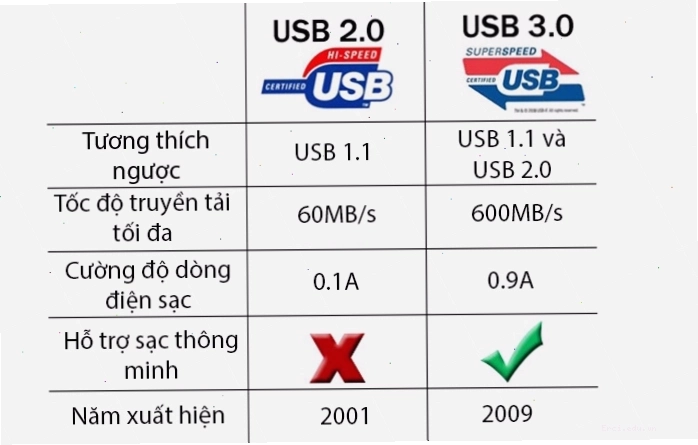
- Tốc độ: USB 3.0 nhanh hơn USB 2.0 tới 10 lần.
- Màu sắc cổng: USB 3.0 thường có màu xanh lam, USB 2.0 màu đen hoặc trắng.
- Số chân tiếp xúc: USB 3.0 có 9 chân, USB 2.0 có 4 chân.
- Ứng dụng: USB 3.0 phù hợp cho ổ cứng ngoài, truyền video dung lượng lớn; USB 2.0 vẫn đủ cho chuột, bàn phím, USB flash drive thông thường.
Tại sao cần phân biệt USB 2.0 và USB 3.0?
Việc hiểu rõ sự khác biệt giữa USB 2.0 và USB 3.0 không chỉ giúp bạn lựa chọn đúng thiết bị lưu trữ hay phụ kiện công nghệ, mà còn đảm bảo hiệu suất hoạt động tối ưu cho hệ thống máy tính của bạn. Khi bạn kết nối một ổ cứng ngoài USB 3.0 vào cổng USB 2.0, tốc độ truyền dữ liệu sẽ bị giới hạn ở mức của USB 2.0, gây lãng phí tiềm năng của thiết bị. Ngược lại, kết nối thiết bị USB 2.0 vào cổng USB 3.0 hoàn toàn tương thích và hoạt động bình thường.
Những dấu hiệu nhận biết USB 3.0 và USB 2.0
Để phân biệt USB 2.0 và 3.0, bạn có thể dựa vào các yếu tố sau đây:
- Màu sắc của cổng kết nối: Đây là dấu hiệu dễ nhận biết nhất. Hầu hết các cổng USB 3.0 trên máy tính, laptop và các thiết bị ngoại vi thường có màu xanh lam đặc trưng. Trong khi đó, cổng USB 2.0 thường có màu đen hoặc trắng. Tuy nhiên, quy ước màu sắc này không phải lúc nào cũng được tuân thủ tuyệt đối, nên cần kết hợp với các yếu tố khác.
- Ký hiệu trên cổng: Nhiều nhà sản xuất sẽ in ký hiệu 'SS' (SuperSpeed) hoặc hình ảnh một tia sét bên cạnh cổng USB 3.0. Ký hiệu này thường không xuất hiện trên cổng USB 2.0.
- Số lượng chân tiếp xúc: Bên trong mỗi cổng USB, có các chân tiếp xúc kim loại. USB 2.0 chỉ có 4 chân tiếp xúc, trong khi USB 3.0 có tới 9 chân. Sự gia tăng số chân này cho phép USB 3.0 truyền dữ liệu song song, tăng băng thông đáng kể. Bạn có thể quan sát kỹ bên trong cổng để nhận biết.

So sánh chi tiết tốc độ truyền dữ liệu
Sự khác biệt cốt lõi và quan trọng nhất giữa USB 2.0 và USB 3.0 nằm ở tốc độ truyền tải dữ liệu:
- USB 2.0 (High Speed): Hỗ trợ tốc độ tối đa lý thuyết là 480 Megabit/giây (Mbps), tương đương khoảng 60 Megabyte/giây (MB/s). Tuy nhiên, tốc độ thực tế thường chỉ đạt khoảng 25-35 MB/s.
- USB 3.0 (SuperSpeed): Hỗ trợ tốc độ tối đa lý thuyết lên đến 5 Gigabits/giây (Gbps), tương đương khoảng 625 MB/s. Tốc độ thực tế có thể đạt tới 300-400 MB/s, nhanh hơn gấp khoảng 10 lần so với USB 2.0.
Sự chênh lệch tốc độ này đặc biệt quan trọng khi bạn sao chép các tệp tin dung lượng lớn như video 4K, ảnh RAW hoặc di chuyển toàn bộ dữ liệu từ ổ cứng ngoài. Với USB 3.0, quá trình này diễn ra nhanh chóng và hiệu quả hơn rất nhiều.
Phân biệt các chuẩn USB 3.x (3.0, 3.1, 3.2)
Thế giới USB không dừng lại ở USB 3.0. Các phiên bản sau đó như USB 3.1 và USB 3.2 tiếp tục cải thiện tốc độ:
| Chuẩn USB | Tên gọi | Tốc độ tối đa lý thuyết | Tốc độ thực tế (ước tính) |
|---|---|---|---|
| USB 2.0 | High Speed | 480 Mbps | ~30-40 MB/s |
| USB 3.0 | SuperSpeed | 5 Gbps | ~300-400 MB/s |
| USB 3.1 Gen 1 | SuperSpeed | 5 Gbps | ~300-400 MB/s (Giống USB 3.0) |
| USB 3.1 Gen 2 | SuperSpeed+ | 10 Gbps | ~800-1000 MB/s |
| USB 3.2 Gen 1 | SuperSpeed | 5 Gbps | ~300-400 MB/s (Giống USB 3.0/3.1 Gen 1) |
| USB 3.2 Gen 2 | SuperSpeed+ | 10 Gbps | ~800-1000 MB/s (Giống USB 3.1 Gen 2) |
| USB 3.2 Gen 2x2 | SuperSpeed 20Gbps | 20 Gbps | ~1600-2000 MB/s |
Như bảng trên cho thấy, USB 3.1 Gen 1 và USB 3.2 Gen 1 thực chất là tên gọi mới của USB 3.0. USB 3.1 Gen 2 và USB 3.2 Gen 2 mang lại tốc độ gấp đôi (10 Gbps). Phiên bản mới nhất là USB 3.2 Gen 2x2 với tốc độ lên tới 20 Gbps, yêu cầu cả thiết bị và cổng kết nối đều hỗ trợ chuẩn này, thường đi kèm với cổng USB Type-C.
Ứng dụng thực tế của USB 2.0 và 3.0
Việc lựa chọn giữa USB 2.0 và 3.0 phụ thuộc vào nhu cầu sử dụng của bạn:
- USB 2.0: Vẫn là lựa chọn phù hợp cho các thiết bị không yêu cầu tốc độ cao như chuột, bàn phím, webcam độ phân giải thấp, USB flash drive dung lượng nhỏ để lưu trữ tài liệu văn phòng hoặc các tệp tin có kích thước khiêm tốn.
- USB 3.0 (và các phiên bản cao hơn): Là sự lựa chọn tối ưu cho các thiết bị lưu trữ ngoài như ổ cứng SSD, HDD di động, ổ USB flash dung lượng lớn, card reader tốc độ cao, hoặc khi bạn cần sao chép, di chuyển lượng lớn dữ liệu một cách nhanh chóng. Nó cũng rất hữu ích cho việc kết nối các thiết bị ngoại vi yêu cầu băng thông cao như dock màn hình ngoài.
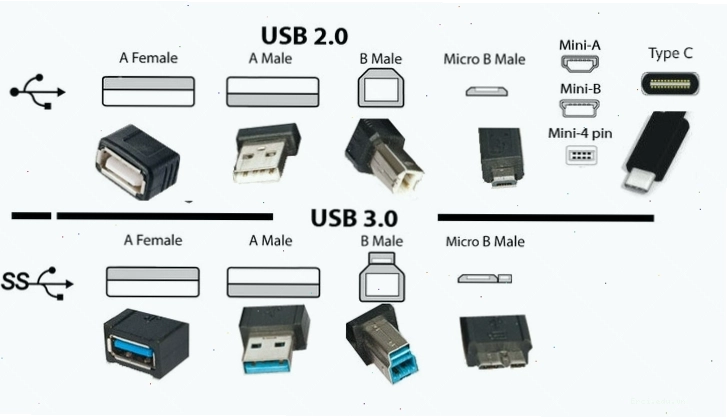
Việc phân biệt cổng usb 2.0 và 3.0 trên pc hay laptop giúp bạn tận dụng tối đa hiệu năng của thiết bị. Ví dụ, khi bạn cần một cổng usb 2.0 và 3.0 trên pc để kết nối nhiều thiết bị, hãy cắm thiết bị tốc độ cao vào cổng USB 3.0 màu xanh để đạt hiệu quả tốt nhất.
Cách kiểm tra cổng USB trên máy tính
Nếu bạn vẫn không chắc chắn về loại cổng USB trên máy tính hoặc laptop của mình, có một vài cách để kiểm tra:
- Kiểm tra thông số kỹ thuật: Xem lại sách hướng dẫn sử dụng của máy tính hoặc tìm kiếm model máy trên trang web của nhà sản xuất để biết thông tin chi tiết về các cổng kết nối.
- Kiểm tra qua Device Manager (Windows):
- Nhấn tổ hợp phím
Windows + Xvà chọn Device Manager. - Mở rộng mục Universal Serial Bus controllers.
- Tìm các mục có chứa 'USB 3.0' hoặc 'xHCI' (cho biết sự hỗ trợ USB 3.0). Các mục còn lại có thể là USB 2.0.
- Nhấn tổ hợp phím
- Quan sát thực tế: Như đã đề cập, hãy chú ý đến màu sắc và ký hiệu trên cổng.
Việc nắm vững cách phân biệt usb 2.0 và usb 3.0 giúp bạn đưa ra lựa chọn thông minh và tiết kiệm thời gian khi làm việc với dữ liệu.
Lời khuyên khi sử dụng và nâng cấp
Khi lựa chọn mua sắm các thiết bị mới, hãy ưu tiên các sản phẩm hỗ trợ chuẩn USB 3.0 trở lên để đảm bảo tốc độ và khả năng tương thích trong tương lai. Nếu máy tính của bạn chỉ có cổng USB 2.0, bạn có thể cân nhắc sử dụng card mở rộng USB 3.0 (nếu máy tính có khe cắm PCI Express) hoặc các bộ chia USB 3.0 có nguồn phụ để cung cấp đủ năng lượng cho các thiết bị tốc độ cao.
Hãy luôn kiểm tra kỹ thông số kỹ thuật của cả thiết bị và cổng kết nối để đảm bảo bạn đang tận dụng được tốc độ tối đa mà công nghệ mang lại. Việc hiểu rõ sự khác biệt giữa các chuẩn usb 3.0 và 3.1 hay usb 3.0 và 3.2 giúp bạn tránh những nhầm lẫn không đáng có và tối ưu hóa trải nghiệm sử dụng.
Kết luận
Sự khác biệt giữa USB 2.0 và USB 3.0 không chỉ nằm ở tốc độ mà còn ở cấu trúc và tiềm năng ứng dụng. Việc nhận biết và lựa chọn đúng chuẩn USB sẽ giúp bạn tối ưu hóa hiệu suất làm việc, tiết kiệm thời gian và tận hưởng công nghệ một cách trọn vẹn nhất. Đừng quên kiểm tra kỹ các cổng kết nối trên thiết bị của bạn để luôn khai thác được sức mạnh tối đa của công nghệ.